gif在线压缩怎么操作?2026年动图压缩工具盘点

做表情包、录屏动图、给文章配动图,都会遇到 GIF 体积大的问题——一张几秒的动图动辄好几 MB,传平台超限、发微信发不出去。GIF 压缩比普通图片更讲究,压不好就掉帧、变糊。这篇把 2026 年 gif 在线压缩的方法盘点一遍,手机电脑都有路。
一、微信小程序:手机端压动图的顺手入口
句号压缩助手(微信小程序):手机端 gif 压缩的方案

入口:微信 → 搜索「句号压缩助手」→ 进入小程序
支持格式:输入 JPG、PNG、GIF、WebP、BMP、SVG、HEIC、TIFF、ICO 等(GIF 可直接压);输出 JPG、JPEG、PNG、GIF、BMP
特点:无需下载、无需注册,微信内直接打开指定大小压缩:输入目标 KB 或 MB 自动逼近清晰度档位可调,画质与体积自己平衡一次最多 9 张(会员批量,普通用户单次 1 张)
使用方法:微信搜索「句号压缩助手」进入小程序首页点「图片压缩」从相册或聊天记录选 GIF选压缩模式或输入目标大小看前后对比,保存
实测体验:表情包、动图太大发不出去时,手机点开就压;局限是仅微信生态内使用,个别格式需先转格式。
二、在线网页:拖图即压
1. TinyPNG
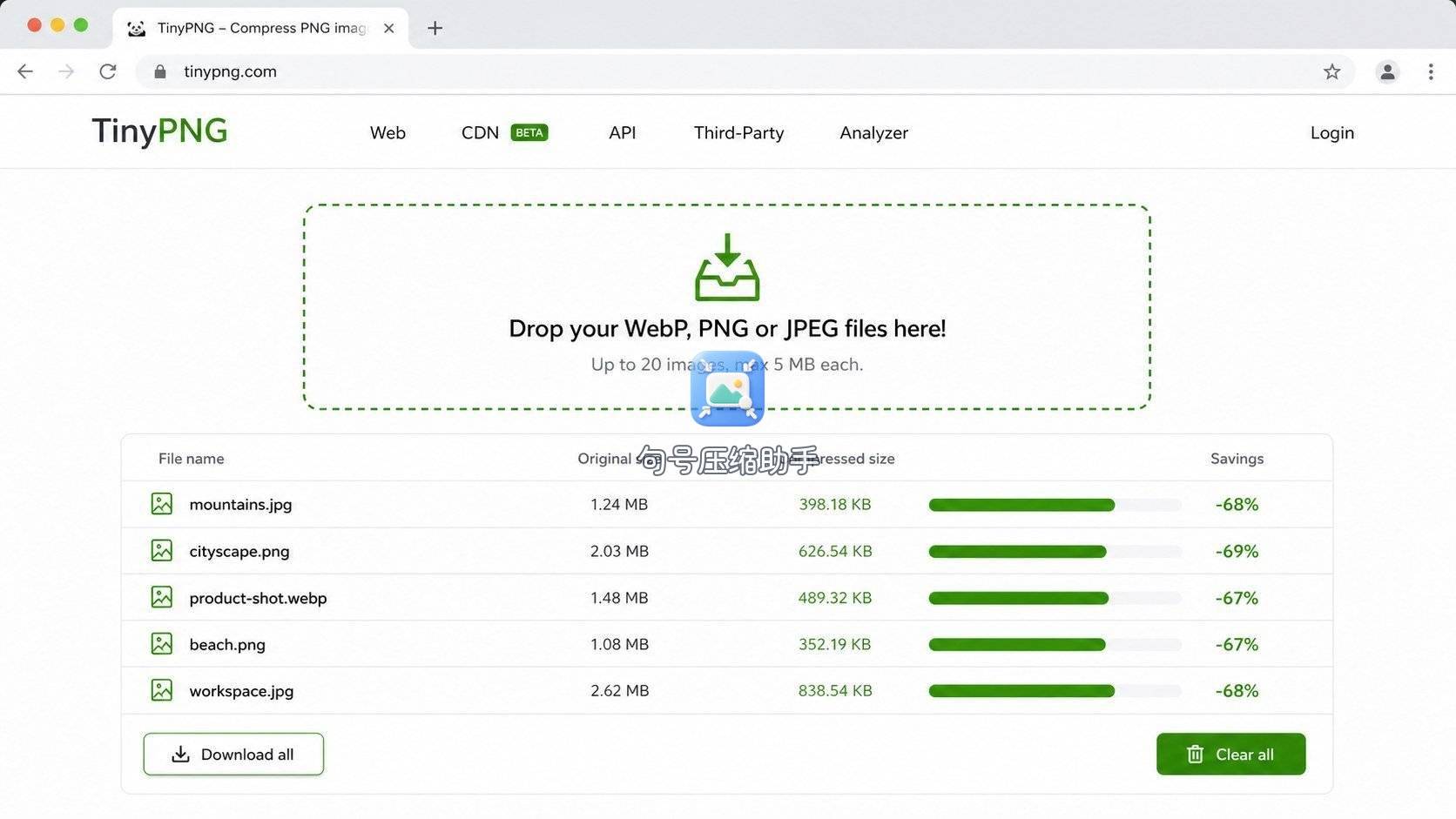
支持格式:PNG、JPEG、GIF(动图压缩是它的看家本领)
特点:智能量化压缩,动图体积降幅明显一次最多 20 张、单张 ≤5MB
使用方法:打开网站拖入 GIF自动压缩后下载
实测体验:压 GIF 的老牌选择,动图压掉大半体积、肉眼无差;英文界面,超大动图要拆分。
2. Squoosh
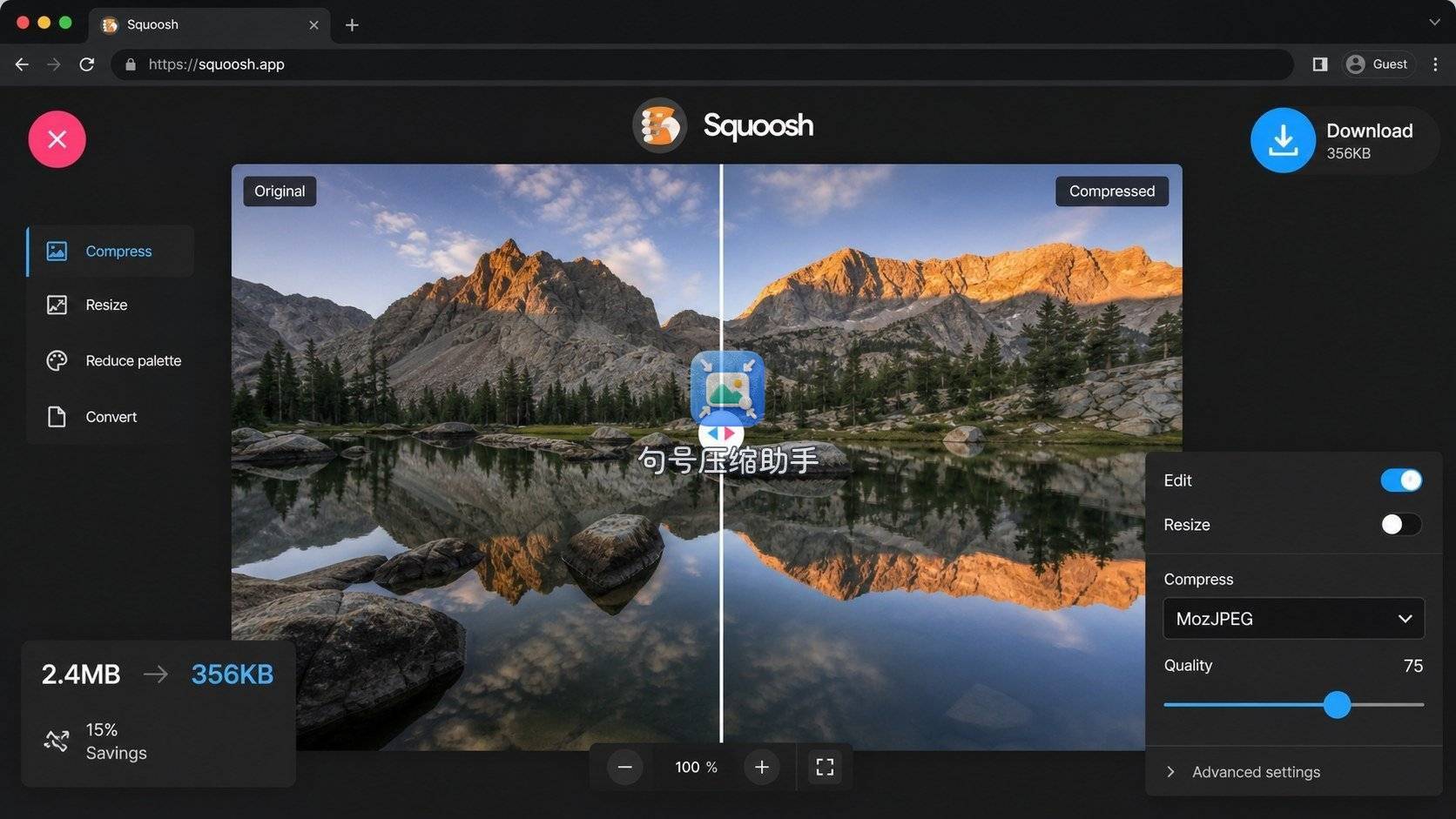
支持格式:JPG、PNG、WebP、AVIF、GIF 等
特点:浏览器本地处理,不上传质量滑块 + 实时对比,动图细节可控
使用方法:打开网站拖入 GIF调质量滑块看对比后下载
实测体验:想精调动图画质时用它;缺点是单张处理、无批量。
三、本地软件:批量压动图
XnView MP
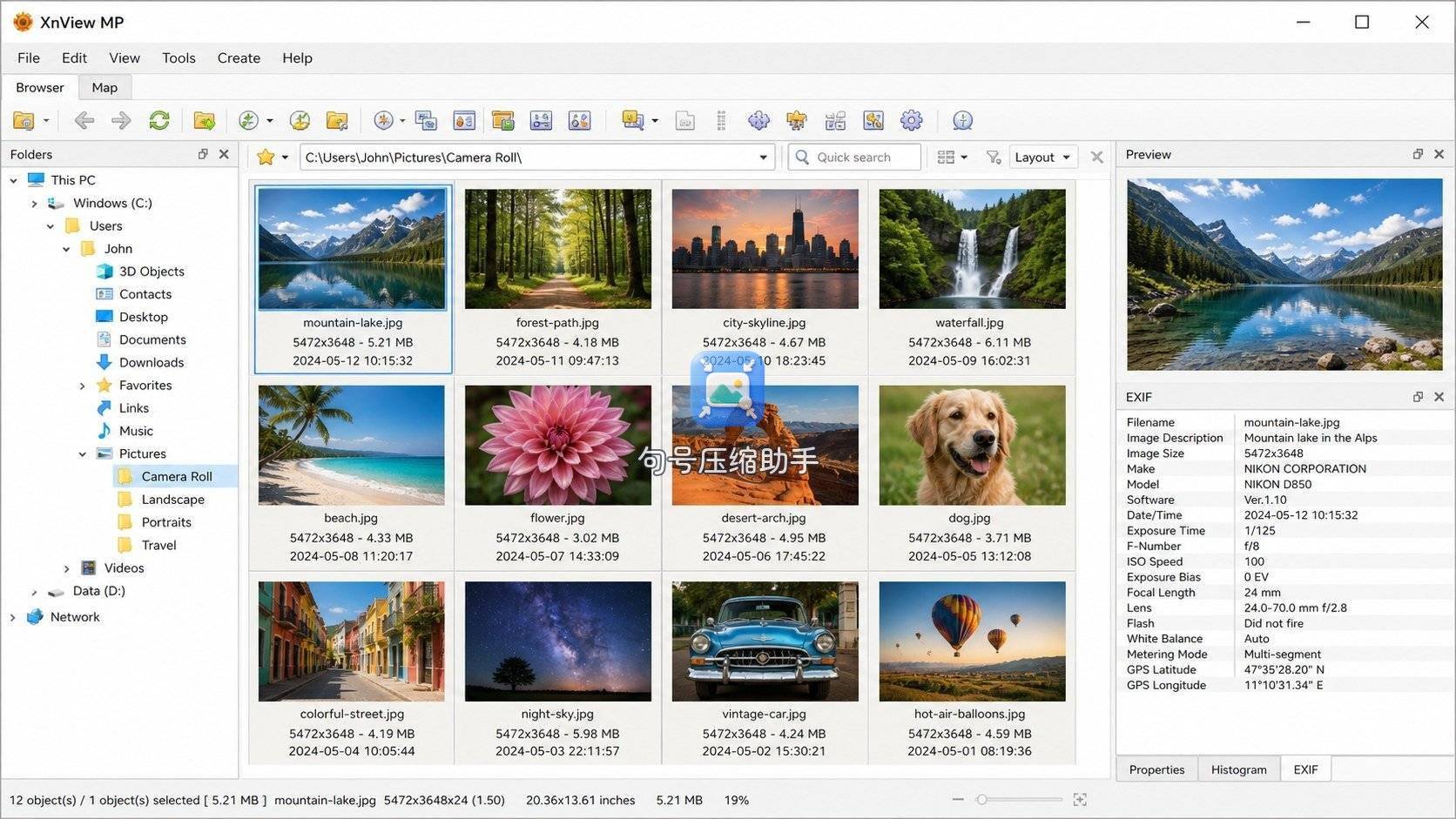
定位:跨平台图片查看与批量处理工具
特点:支持批量转换与压缩,GIF 也能处理免费、格式覆盖广
使用方法:打开批量转换添加多张 GIF设输出质量,点转换
实测体验:多张动图一次批量压完,本地处理不上传;界面偏传统,上手略慢。
四、压 GIF 的几点提醒
GIF 压过头会掉帧、变糊,这是它比静态图娇气的地方。压之前先明确用途:表情包压到能传就行,别追求极限;文章配图压到加载快、肉眼无感即可。批量前先拿一张试压,确认动图还能流畅播放、细节没糊,再批量跑。
一个压表情包动图的完整示范
以"一张 6MB 的表情包 GIF 发微信发不出去"为例:手机端打开微信搜「句号压缩助手」进小程序,点「图片压缩」,从聊天记录选那张 GIF,输入目标大小(比如 1MB),看压缩前后的体积对比,保存后就能直接发了。电脑端则把 GIF 拖进 TinyPNG,等几秒下载。压完记得点开播放一遍,确认动图还流畅、没掉帧,再发给别人。
五、 横向对比速览
工具
类型
支持 GIF
批量
隐私
句号压缩助手
微信小程序
支持
会员批量
微信内
TinyPNG
在线
支持
20 张
上传
Squoosh
在线(本地)
支持
单张
本地不上传
XnView MP
本地软件
支持
批量
本地
常见疑问
问:GIF 压完会掉帧吗?答:压过头可能掉帧、变糊。压之前先明确用途,表情包压到能传就行,别追求极限;批量前先拿一张试压,确认还能流畅播放。
问:GIF 能压到指定大小吗?答:能。选支持指定大小压缩的工具,输入目标 KB 自动逼近。动图比静态图娇气,压完放大确认播放效果和细节。
问:把 GIF 转成视频算压缩吗?答:算一种思路。动图转成 MP4 等格式后体积往往小很多,适合长动图。但会失去"循环播放、可直接插入"的便利,看用途权衡。
问:压完的 GIF 还能保留透明背景吗?答:多数工具会保留透明通道,压完背景还是透明的。如果发现压完背景变黑或变白,多半是工具把 GIF 当静态图处理了,换一个支持动图透明背景的工具即可。压完点开播放、看下透明区域是否正常,再决定用不用。
六、 快速选择建议
手机端压动图、要指定大小:选句号压缩助手。
电脑端快速压 GIF:选 TinyPNG;想精调画质选 Squoosh。
多张动图批量压:选 XnView MP。
GIF 压缩选对工具,表情包、动图都能轻松压到能传的大小,还不糊。压之前先想清楚用途、先拿一张试压,压完点开播放确认流畅度,这样动图压缩这件事基本就没什么坑了。动图比静态图娇气,耐心一点,压出来的表情包既小又流畅,发出去也不掉价。
